



Видеорегистраторы становятся важным инструментом для обеспечения безопасности и контроля. Подключение устройства к компьютеру и настройка удаленного доступа через интернет позволяют удобно просматривать записи и оперативно реагировать на события в реальном времени. В этой статье мы рассмотрим, как выбрать видеорегистратор для подключения к интернету, а также пошагово объясним процесс настройки роутера и устройства для эффективного использования всех возможностей видеорегистратора.
Видеорегистратор с выходом во «Всемирную паутину»
С помощью современных технологий видеорегистраторы, подключенные к интернету, дают возможность наблюдать за событиями вокруг автомобиля, не покидая своего дома. В первую очередь, стоит рассмотреть различные типы этих устройств и основные параметры, на которые следует обращать внимание при их выборе.
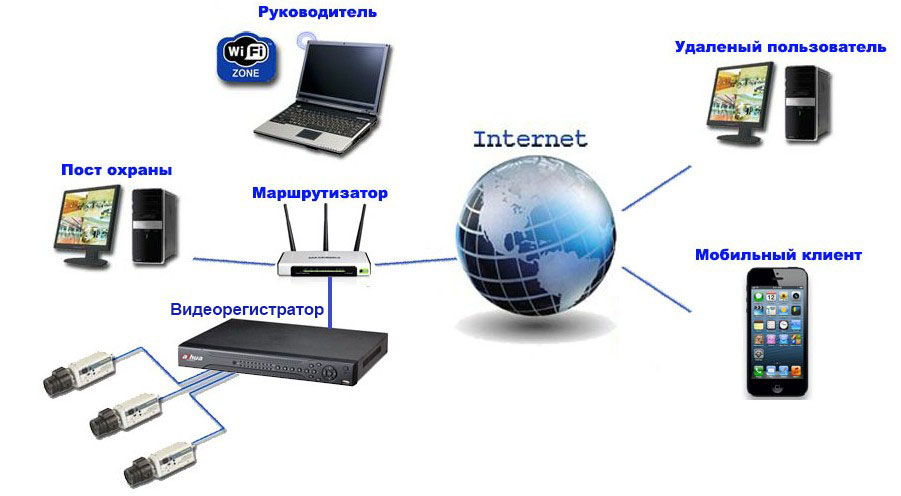
Разновидности устройств
В настоящее время на рынке представлено множество моделей видеорегистраторов.
Эти устройства различаются не только внешним видом и ценой, но и функциональными возможностями:
- Количество каналов, то есть камер, которые можно подключить к регистратору. Их может быть от 1 до 32.
- Совместимость с различными типами оборудования. Например, устройство может поддерживать как аналоговые, так и IP-камеры, а также различные автомобильные устройства, такие как магнитолы и прочее.
- Наличие экрана: некоторые модели имеют дисплей, а другие — нет.
- Размеры устройства. Это могут быть как стандартные модели, так и мини-регистраторы.
- Качество записи и разрешение воспроизводимых видеофайлов.
- Устройства могут поддерживать различные форматы сжатия записанных материалов, используя кодеки MJPEG, MPEG4, H.264.
- Возможность одновременного выполнения нескольких задач, таких как запись видео с последующей передачей через Интернет или воспроизведение записанных материалов на экране.
- Не стоит забывать и о различном объеме памяти, который влияет на время непрерывной работы устройства.
| Шаг | Действие | Примечания |
|---|---|---|
| 1. Подготовка | ||
| 1.1 | Проверьте комплектацию | Убедитесь, что у вас есть видеорегистратор, блок питания, кабель Ethernet (если проводное подключение), USB-кабель (если поддерживается), диск с ПО или ссылка на скачивание. |
| 1.2 | Определите тип подключения | Видеорегистраторы могут подключаться к компьютеру по USB, Ethernet (LAN) или Wi-Fi. |
| 1.3 | Подготовьте компьютер | Убедитесь, что на компьютере установлена актуальная операционная система и есть свободные порты (USB, Ethernet). |
| 2. Подключение видеорегистратора | ||
| 2.1 | Подключение по USB (для некоторых моделей) | Подключите видеорегистратор к компьютеру с помощью USB-кабеля. Обычно используется для доступа к файлам на SD-карте или как веб-камера. |
| 2.2 | Подключение по Ethernet (LAN) | Подключите один конец Ethernet-кабеля к порту LAN на видеорегистраторе, а другой – к свободному порту на маршрутизаторе (роутере) или напрямую к сетевой карте компьютера. |
| 2.3 | Подключение по Wi-Fi (если поддерживается) | Включите Wi-Fi на видеорегистраторе (если есть такая опция). Подключитесь к той же Wi-Fi сети, что и ваш компьютер. |
| 3. Установка программного обеспечения | ||
| 3.1 | Установка драйверов (для USB) | Если видеорегистратор подключается по USB, возможно, потребуется установить драйверы с диска или сайта производителя. |
| 3.2 | Установка ПО для управления | Установите специализированное ПО для видеорегистратора с диска или скачайте его с официального сайта производителя. Это может быть CMS (Central Management Software) или другое приложение. |
| 4. Настройка доступа и сети | ||
| 4.1 | Поиск видеорегистратора в сети | Запустите установленное ПО. Оно должно автоматически найти видеорегистратор в вашей локальной сети. Если нет, воспользуйтесь функцией «Поиск устройств» или «Добавить устройство». |
| 4.2 | Настройка IP-адреса (при необходимости) | Если видеорегистратор не найден, возможно, потребуется вручную настроить его IP-адрес. Убедитесь, что он находится в той же подсети, что и ваш компьютер. (Например, если IP компьютера 192.168.1.10, то IP регистратора может быть 192.168.1.X). |
| 4.3 | Ввод учетных данных | При первом подключении или добавлении устройства в ПО, вам потребуется ввести логин и пароль видеорегистратора (обычно указаны в инструкции или на наклейке). |
| 4.4 | Настройка удаленного доступа (опционально) | Для доступа к видеорегистратору извне вашей локальной сети (через интернет) потребуется настроить переадресацию портов (Port Forwarding) на вашем маршрутизаторе. Обычно это порты HTTP (80) и/или RTSP (554), а также порт для ПО (уточните в инструкции). |
| 4.5 | Использование облачных сервисов (если поддерживается) | Некоторые видеорегистраторы предлагают облачные сервисы для удаленного доступа без сложной настройки переадресации портов. Зарегистрируйтесь в таком сервисе и следуйте инструкциям. |
| 5. Проверка и использование | ||
| 5.1 | Просмотр видео | Убедитесь, что вы можете просматривать видео в реальном времени и записи через установленное ПО. |
| 5.2 | Настройка параметров | Настройте параметры записи, обнаружения движения, уведомлений и другие функции через ПО. |
| 5.3 | Обновление прошивки | Рекомендуется периодически проверять наличие обновлений прошивки для видеорегистратора на сайте производителя для улучшения стабильности и функциональности. |
Интересные факты
Вот несколько интересных фактов о подключении видеорегистраторов к компьютеру и настройке доступа:
-
Разнообразие интерфейсов подключения: Современные видеорегистраторы могут подключаться к компьютеру через различные интерфейсы, такие как USB, HDMI или даже по сети (Ethernet или Wi-Fi). Это позволяет пользователям выбирать наиболее удобный способ подключения в зависимости от их оборудования и предпочтений.
-
Использование специализированного ПО: Многие производители видеорегистраторов предлагают собственное программное обеспечение для работы с устройством. Это ПО может не только помочь в настройке доступа к видеорегистратору, но и предоставить дополнительные функции, такие как редактирование видео, создание архивов или даже анализ дорожной ситуации.
-
Безопасность данных: При подключении видеорегистратора к компьютеру важно учитывать безопасность данных. Некоторые устройства поддерживают шифрование данных и защиту паролем, что позволяет предотвратить несанкционированный доступ к записям. Это особенно актуально для пользователей, которые хранят важные или конфиденциальные материалы.
Параметры выбора видеорегистратора с удаленным доступом
Если вы хотите, чтобы ваш новый девайс обладал функцией удаленного доступа, важно четко определить цель его приобретения. Например, если ваша задача заключается в мониторинге квартиры или небольшого помещения, вам подойдет четырехканальный регистратор со средними характеристиками.
Вот несколько рекомендаций, которые помогут вам сделать правильный выбор:
- Эксперты не советуют выбирать одноканальные регистраторы. На практике, их производство значительно сократилось, а цены на такие устройства остаются высокими. Таким образом, покупая одноканальный регистратор, вы заплатите столько же, сколько за четырехканальный.
- При выборе восьмиканального устройства стоит учитывать один нюанс. При просмотре записей со всех камер одновременно изображение на экране может выглядеть не очень привлекательно, так как все восемь ячеек будут расположены в беспорядке. Для удобства лучше рассмотреть вариант с девятиканальным регистратором, но такие модели не так просто найти.
- Гаджеты на 32 канала обычно выбирают те, кто не ограничен в бюджете. Эти устройства являются новинками на рынке, и их стоимость достаточно высока. С практической и финансовой точки зрения, разумнее будет приобрести два устройства по 16 каналов.
- Также стоит обратить внимание на формат сжатия видео. Современные устройства используют формат Н.264, что позволяет экономить место на карте памяти, при этом обеспечивая высокое качество записи.
- Не менее важным является разрешение изображения, особенно если вы планируете просматривать записи в режиме онлайн. Возможность удаленного доступа к видеорегистратору через интернет является одной из ключевых функций. При покупке обязательно ознакомьтесь с характеристиками устройства — в них должно быть указано разрешение для максимальной скорости записи, необходимой для онлайн-трансляции.
Подключение девайса к сети Интернет
Если вы приобретаете устройство для работы в Интернете, вам, безусловно, будет интересно узнать, как правильно подключить видеорегистратор к сети. Для того чтобы удаленно управляемые устройства функционировали корректно, важно тщательно изучить руководство, которое прилагается к товару. Однако даже после прочтения инструкции у вас могут возникнуть вопросы по поводу процесса подключения (автор видео — канал Видеонаблюдение и охранные системы).

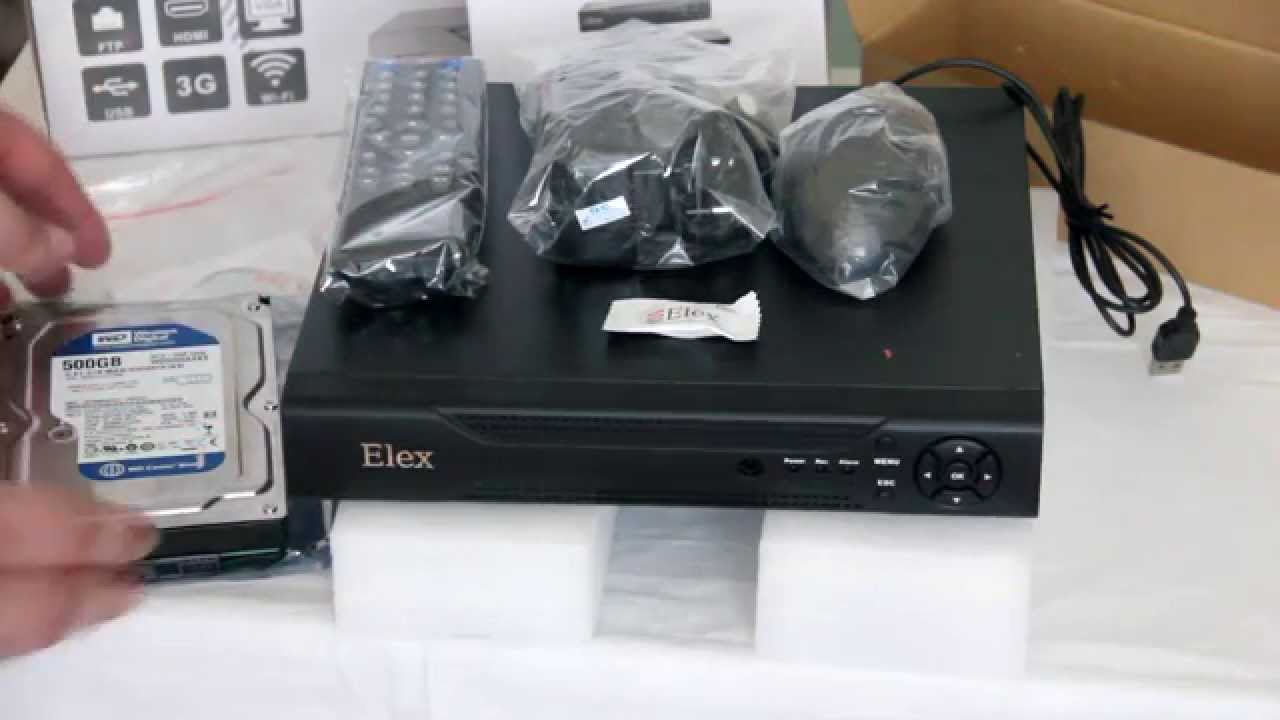
Настройка видеорегистратора
Как подключить видеорегистратор к Интернету:
-
Используя ADSL-модем. Этот метод позволяет просматривать видео с двух камер в высоком качестве или около 4-8 камер в формате CIF. Однако стоит отметить, что такие модемы имеют низкую скорость передачи данных из Интернета. Имейте в виду, что доступ к архивам файлов и загрузка видео будут происходить довольно медленно.
-
При помощи LAN-подключения. Этот способ является наиболее популярным и востребованным, так как обеспечивает скорость передачи данных до 100 мегабит в секунду. Конечно, многое зависит от тарифного плана вашего интернет-провайдера. Однако для просмотра видео через LAN вам также потребуется роутер.
-
Можно рассмотреть вариант с устройством, оснащенным встроенным Wi-Fi адаптером. В этом случае скорость передачи данных будет средней, что вполне приемлемо для воспроизведения видео.
-
Еще один способ — использование мобильных сетей 3G, 4G, GPRS. Этот вариант считается менее предпочтительным, так как скорость передачи данных будет минимальной. В крайнем случае, можно попробовать подключить устройство к 3G модему, соединив его с роутером через кабель (автор видео — канал vitallercctv).
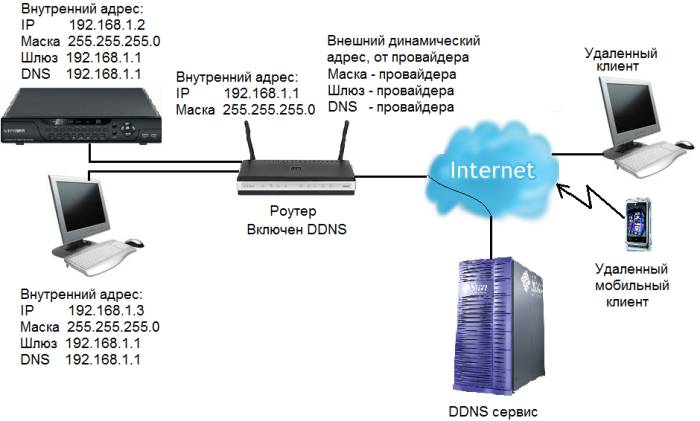
Чтобы подключить устройство к определенной сети, необходимо зайти в меню настроек сети и заполнить следующие поля:
- тип подключения — статический или Static;
- в качестве IP-адреса укажите адрес локальной сети;
- в поле Маска укажите маску подсети вашего провайдера;
- в поле шлюз по умолчанию укажите IP-адрес роутера;
- остальные поля оставьте с настройками по умолчанию.

Настройка роутера
Если вы хотите получить доступ к системе видеонаблюдения для просмотра или удаления записей, необходимо также настроить роутер. В нем могут быть два режима — виртуальный сервер и DMZ. Рекомендуется избегать использования DMZ, так как он менее безопасен и может сделать вашу информацию доступной для других пользователей.
Для настройки виртуального сервера выполните следующие шаги:
- откройте меню настроек и выберите раздел Forwarding — Виртуальный сервер;
- нажмите на кнопку Добавить новый (Add new) и заполните все необходимые поля;
- в поля Service и Internal Port введите порт вашего регистратора;
- в поле Протокол выберите параметр TCP;
- в поле IP адреса укажите адрес вашего устройства;
- и последнее действие — в поле Статус установите значение Enabled.
Фотогалерея «Настройка»
Видео «Пример настройки удаленного доступа к регистратору»
В представленном ниже видео вы найдете пример настройки удаленного доступа к устройству. Ознакомьтесь с ним, чтобы узнать ключевые моменты этого процесса (автор видео — канал egida group).

Проверка совместимости видеорегистратора с операционной системой компьютера
Перед тем как приступить к подключению видеорегистратора к компьютеру, необходимо убедиться в его совместимости с операционной системой вашего устройства. Это важный шаг, так как несовместимость может привести к проблемам с подключением и настройкой.
Для начала, ознакомьтесь с документацией, которая прилагалась к вашему видеорегистратору. В ней должны быть указаны системные требования и поддерживаемые операционные системы. Чаще всего видеорегистраторы совместимы с популярными версиями Windows (например, Windows 10, 8, 7) и macOS. Если у вас установлена другая операционная система, например, Linux, стоит проверить наличие драйверов или программного обеспечения, совместимого с вашим устройством.
Следующим шагом будет проверка наличия необходимых драйверов. Многие современные видеорегистраторы автоматически устанавливают драйвера при подключении к компьютеру, однако в некоторых случаях может потребоваться ручная установка. Для этого посетите официальный сайт производителя вашего видеорегистратора и найдите раздел «Поддержка» или «Загрузки». Здесь вы сможете скачать последние версии драйверов и программного обеспечения, если они доступны.
Также стоит обратить внимание на тип подключения видеорегистратора. Большинство устройств подключаются через USB-порт, но некоторые могут использовать HDMI или другие интерфейсы. Убедитесь, что ваш компьютер имеет необходимые порты и поддерживает соответствующие протоколы передачи данных.

Если у вас есть возможность, протестируйте видеорегистратор на другом компьютере с аналогичной операционной системой. Это поможет исключить возможность неисправности самого устройства. Если видеорегистратор работает на другом компьютере, но не на вашем, возможно, проблема кроется в настройках системы или в несовместимости с установленным программным обеспечением.
Наконец, проверьте наличие обновлений для вашей операционной системы. Иногда устаревшие версии ОС могут вызывать проблемы с совместимостью. Убедитесь, что ваша система обновлена до последней версии, чтобы избежать возможных конфликтов с драйверами и программами.
Следуя этим рекомендациям, вы сможете убедиться в совместимости вашего видеорегистратора с компьютером и подготовиться к его подключению и настройке.
Установка необходимого программного обеспечения
Перед тем как подключить видеорегистратор к компьютеру, необходимо установить соответствующее программное обеспечение, которое обеспечит корректное взаимодействие устройства с вашим ПК. В зависимости от модели видеорегистратора, могут потребоваться разные программы, поэтому важно ознакомиться с инструкцией, прилагаемой к устройству.
1. Проверьте совместимость: Убедитесь, что ваше устройство совместимо с операционной системой вашего компьютера. Большинство современных видеорегистраторов поддерживают Windows и macOS, но некоторые могут требовать специфические версии или дополнительные драйвера.
2. Скачивание программного обеспечения: Перейдите на официальный сайт производителя вашего видеорегистратора. В разделе поддержки или загрузок найдите необходимое программное обеспечение. Обычно это может быть специальное приложение для работы с видеорегистратором или драйвера. Скачайте последнюю версию программы, чтобы избежать проблем с совместимостью.
3. Установка программы: После завершения загрузки откройте установочный файл. Следуйте инструкциям на экране, чтобы установить программу. Обычно процесс установки включает в себя выбор папки для установки и принятие лицензионного соглашения. Убедитесь, что вы установили все необходимые компоненты, если программа предлагает такие опции.
4. Подключение видеорегистратора: После установки программного обеспечения подключите видеорегистратор к компьютеру с помощью USB-кабеля. Убедитесь, что устройство включено. В некоторых случаях может потребоваться переключение режима работы видеорегистратора на «PC» или «USB», чтобы компьютер распознал его как внешнее устройство.
5. Настройка программы: Запустите установленное программное обеспечение. В большинстве случаев программа автоматически обнаружит подключенный видеорегистратор. Если этого не произошло, проверьте настройки подключения и убедитесь, что драйвера установлены корректно. В интерфейсе программы вы сможете настроить параметры записи, просмотреть видеофайлы и управлять другими функциями вашего устройства.

6. Обновление программного обеспечения: Регулярно проверяйте наличие обновлений для установленного программного обеспечения. Производители часто выпускают обновления, которые могут улучшить функциональность программы и исправить ошибки. Это особенно важно для обеспечения безопасности и стабильности работы вашего видеорегистратора.
Следуя этим шагам, вы сможете успешно установить необходимое программное обеспечение и подключить видеорегистратор к вашему компьютеру, что позволит вам эффективно управлять записями и настраивать доступ к устройству.
Тестирование подключения и доступности видеорегистратора
После того как вы завершили процесс подключения видеорегистратора к компьютеру, следующим шагом является тестирование его работоспособности и доступности. Это позволит убедиться, что устройство корректно распознается системой и готово к использованию.
Для начала, убедитесь, что видеорегистратор включен и правильно подключен к компьютеру. Если устройство подключается через USB, проверьте, что кабель надежно вставлен в оба порта. Если используется HDMI или другой тип подключения, убедитесь, что все соединения выполнены корректно.
Теперь перейдем к тестированию:
- Проверка распознавания устройства:
- На компьютере откройте «Мой компьютер» или «Этот компьютер».
- В разделе «Устройства и диски» проверьте наличие вашего видеорегистратора. Он может отображаться как внешний накопитель или отдельное устройство.
- Если устройство не отображается, попробуйте подключить его к другому USB-порту или перезагрузить компьютер.
- Установка необходимых драйверов:
- В большинстве случаев операционная система автоматически установит драйвера для вашего видеорегистратора. Однако, если устройство не распознается, вам может понадобиться скачать драйвера с официального сайта производителя.
- Следуйте инструкциям по установке драйверов, если они требуются. После завершения установки перезагрузите компьютер.
- Тестирование доступа к файлам:
- Если видеорегистратор распознается как внешний накопитель, откройте его, чтобы проверить наличие записанных файлов.
- Попробуйте открыть несколько видеофайлов, чтобы убедиться, что они воспроизводятся корректно. Для этого можно использовать стандартный медиаплеер или специализированные программы для работы с видео.
- Использование программного обеспечения:
- Некоторые видеорегистраторы поставляются с собственным программным обеспечением для управления устройством и просмотра записей. Убедитесь, что вы установили это ПО, если оно доступно.
- Запустите программу и проверьте, может ли она обнаружить ваш видеорегистратор. Если программа успешно подключается, вы сможете управлять настройками устройства и просматривать записи.
- Проверка настроек сети (если применимо):
- Если ваш видеорегистратор поддерживает Wi-Fi или Ethernet, проверьте, подключен ли он к сети. Это можно сделать через меню настроек устройства.
- Попробуйте получить доступ к видеорегистратору через веб-интерфейс, введя его IP-адрес в адресной строке браузера. Убедитесь, что вы знаете логин и пароль для доступа.
После выполнения всех этих шагов вы сможете убедиться в том, что ваш видеорегистратор успешно подключен к компьютеру и доступен для использования. Если возникли проблемы на любом из этапов, рекомендуется обратиться к руководству пользователя или на сайт поддержки производителя для получения дополнительной информации и помощи.


